Convaincu?
Testez Wappy gratuitement pendant 1 mois et découvrez une manière plus simple d'enregistrer les bons de travail.
Rendez-vous sur le portail web de Wappy et connectez-vous avec votre adresse e-mail et votre mot de passe. Pour tirer le meilleur parti de toutes les fonctionnalités du portail web, il est préférable d'utiliser Google Chrome comme navigateur.
Une fois connecté, vous obtenez un aperçu de 6 modules avec lesquels vous pouvez travailler : clients, projets, bons de travail, articles, planning journalier et collaborateurs.
Le premier module est « clients ». Bien remplir la fiche client est important. Ainsi, sur le bon de travail, lors de la sélection du client, vous transmettez les bonnes coordonnées.
Pour créer un client, cliquez sur le « plus » en haut du module. Vous complétez les données du client.
Il n'y a pas de bouton pour enregistrer vos paramètres. En naviguant vers l'aperçu des clients ou en cliquant sur « précédent », les nouvelles données sont automatiquement enregistrées.
Une fois le client créé, vous pouvez créer un projet, par exemple « peinture de façade ». Dans l'aperçu des projets, vous ajoutez un projet, également en cliquant sur le plus. Vous liez le client que vous venez de créer à ce projet.
Pour pouvoir utiliser vos articles dans Wappy, il est important de les ajouter correctement au préalable. Dans le module articles, vous pouvez en ajouter en cliquant sur le « plus » en haut.
Lors du remplissage de la fiche article, il est important d'indiquer à la fois un prix de revient et un prix de vente. Si vous effectuez un couplage avec votre logiciel d'administration, cette information est utile pour réaliser le post-calcul.
Ajouter une photo est utile. Lorsque les collaborateurs enregistrent leur matériel utilisé dans l'application, la photo leur permet d'être sûrs qu'il s'agit du bon article.
Pour ajouter un type de main-d'œuvre, vous utilisez également le module « articles ». Par exemple, si vous dirigez une entreprise de peinture et que vous êtes payé à l'heure de peinture, vous pouvez ajouter l'article « main-d'œuvre peinture ». Il est recommandé d'ajouter « main-d'œuvre » au nom de l'article, afin de retrouver rapidement dans l'aperçu ce qui est un article et ce qui est de la main-d'œuvre. En cochant « code horaire » dans la première colonne, vous confirmez que l'article est un type de main-d'œuvre.
Dans cette étape, vous ajoutez les collaborateurs qui travaillent avec Wappy. Une étape importante est de compléter le tarif horaire du collaborateur, afin de pouvoir ensuite, lors de l'évaluation du bon de travail, cartographier les coûts de vos collaborateurs.
Il est important que les fiches des collaborateurs soient liées au bon compte. Pour cela, cliquez en haut à droite sur votre profil et rendez-vous dans « utilisateurs ». Cliquez sur le compte utilisateur du collaborateur. Dans « données de profil », la troisième option est « collaborateur : choisissez un collaborateur ». Ici, vous liez la fiche de collaborateur que vous venez de créer au bon collaborateur.
Depuis la version web de Wappy, vous pouvez gérer de nombreux paramètres pour l'application.
En haut à droite, vous voyez votre propre nom de profil. Cliquez dessus pour accéder aux paramètres. Dans la colonne de gauche, vous voyez « bons de travail ». Une fois les paramètres de ce module ouverts, vous pouvez ajuster les paramètres Wappy dans le cadre.
Maintenant que ces étapes sont réalisées, vous êtes prêt à établir votre premier planning de bons de travail. Pour cela, vous utilisez le module planning journalier.
Vous cliquez sur un moment dans le planning pour lequel vous souhaitez créer une fiche de bon de travail. Une fenêtre s'ouvre pour compléter les informations du bon de travail.
Il est très important d'indiquer le client et le bon projet. Ainsi, l'utilisateur de l'application retrouvera les coordonnées du client telles que le numéro de téléphone, le lieu et autres. Et c'est bien sûr très important pour pouvoir contacter quelqu'un en cas de besoin ou de questions.
Vous pouvez compléter l'élément de planning pour plusieurs utilisateurs ; dans ce cas, tous les utilisateurs voient les mêmes informations dans leur application.
En ajoutant des éléments, vous pouvez ajouter le matériel dont le collaborateur a besoin sur le chantier/lieu de travail. Ainsi, le collaborateur sait avant de commencer la journée quelles fournitures il doit absolument emporter.
Pour ajouter des informations/tâches supplémentaires, rendez-vous dans « détail ». Vous y disposez d'un espace de texte qui sera visible dans l'application. Dans « fichiers », vous pouvez joindre des documents supplémentaires tels que des plans, des certificats, etc.
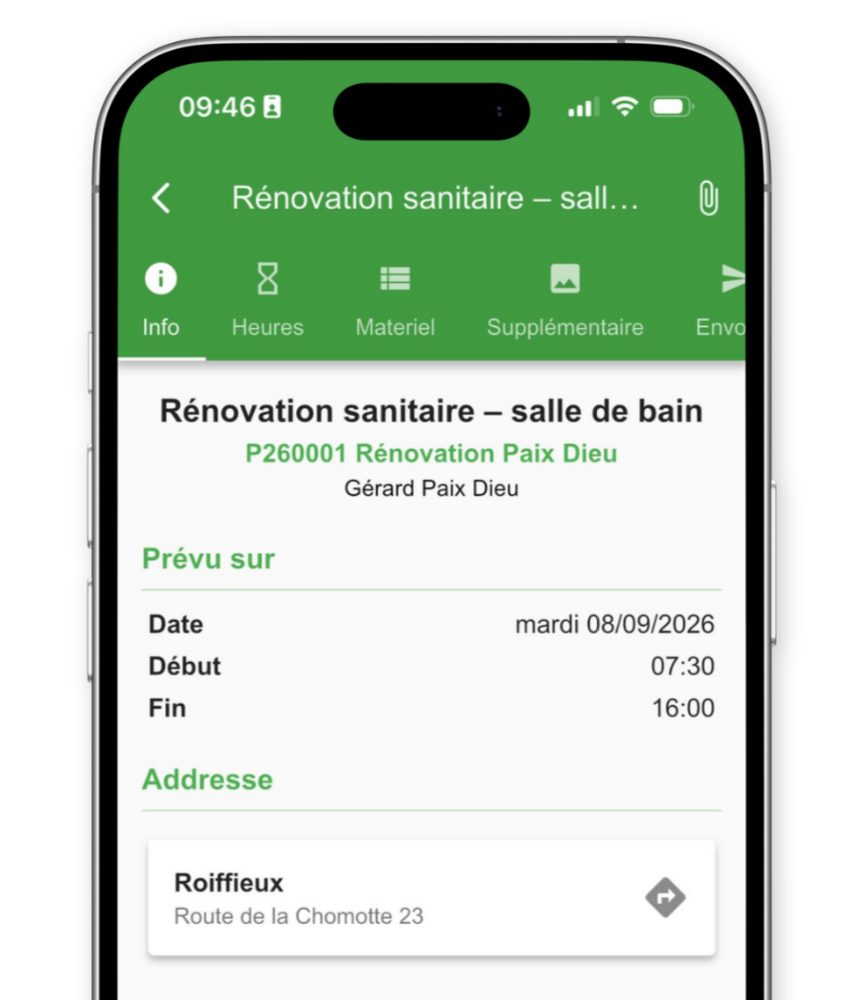
Pour enregistrer, vous revenez au planning journalier. Le bon de travail est désormais aussi disponible dans l'application des utilisateurs. C'est maintenant à eux de compléter précisément le bon de travail sur le chantier/lieu de travail.
Lorsque le bon de travail est envoyé depuis l'application, les informations sont disponibles dans la version web. Ces informations peuvent servir à vos traitements et analyses ultérieurs. Sélectionnez l'onglet « analyse » et vous obtenez une analyse portant sur l'ensemble de vos bons de travail. La barre de recherche en haut vous permet d'affiner les analyses : vous pouvez par exemple rechercher par nom de client, ou par période « >01/12/2019 <31/12/2019 » (du 1er au 31 décembre inclus).
Pour créer un PDF du bon de travail, procédez comme suit : sélectionnez le bon de travail dont vous souhaitez créer un PDF. En haut de la fiche du bon de travail, vous trouvez une icône PDF. En cliquant dessus, un document PDF s'affiche.
Testez Wappy gratuitement pendant 1 mois et découvrez une manière plus simple d'enregistrer les bons de travail.
Update your browser to view this website correctly. Update my browser now

